把任务交给 AI 编程工具,通常从一段对话开始。任务一多,需求、进度、运行记录和交付结果就散在不同会话里。Multica 提供了一个共享工作区,把人、智能体和任务放在同一条协作流程中。
这篇从第一次使用开始,带你连接一台电脑,创建智能体,再交给它一个个人网站任务。教程以网页端和 Multica Desktop 为主,命令行是另一种连接方式。Multica 负责记录和协调工作,实际执行仍发生在你连接的电脑上,并调用已安装的 AI 编程工具。官方完整教程 也从个人网站项目演示了从单个智能体到小队和自动化的完整过程。
开始前准备
你需要一个 Multica 账号,以及一台安装并登录了 AI 编程工具的电脑。官方文档列出的工具包括 Claude Code 和 Codex;具体可选工具和模型以当前的支持列表为准。Multica 不会替你安装这些编程工具。
1. 创建工作区并连接电脑
登录 Multica 后,按页面引导创建或进入一个工作区。工作区会容纳后续的任务、项目和智能体。创建时的名称可以之后修改,工作区地址中的 URL 标识创建后不能修改,取名时可以先想好。
第一次上手可以安装 Multica Desktop。登录后,Desktop 会把当前电脑注册为运行时,并检测本机已安装的 AI 编程工具。进入侧边栏底部的「配置 → 运行时」,看到电脑状态为在线,就可以继续配置智能体。
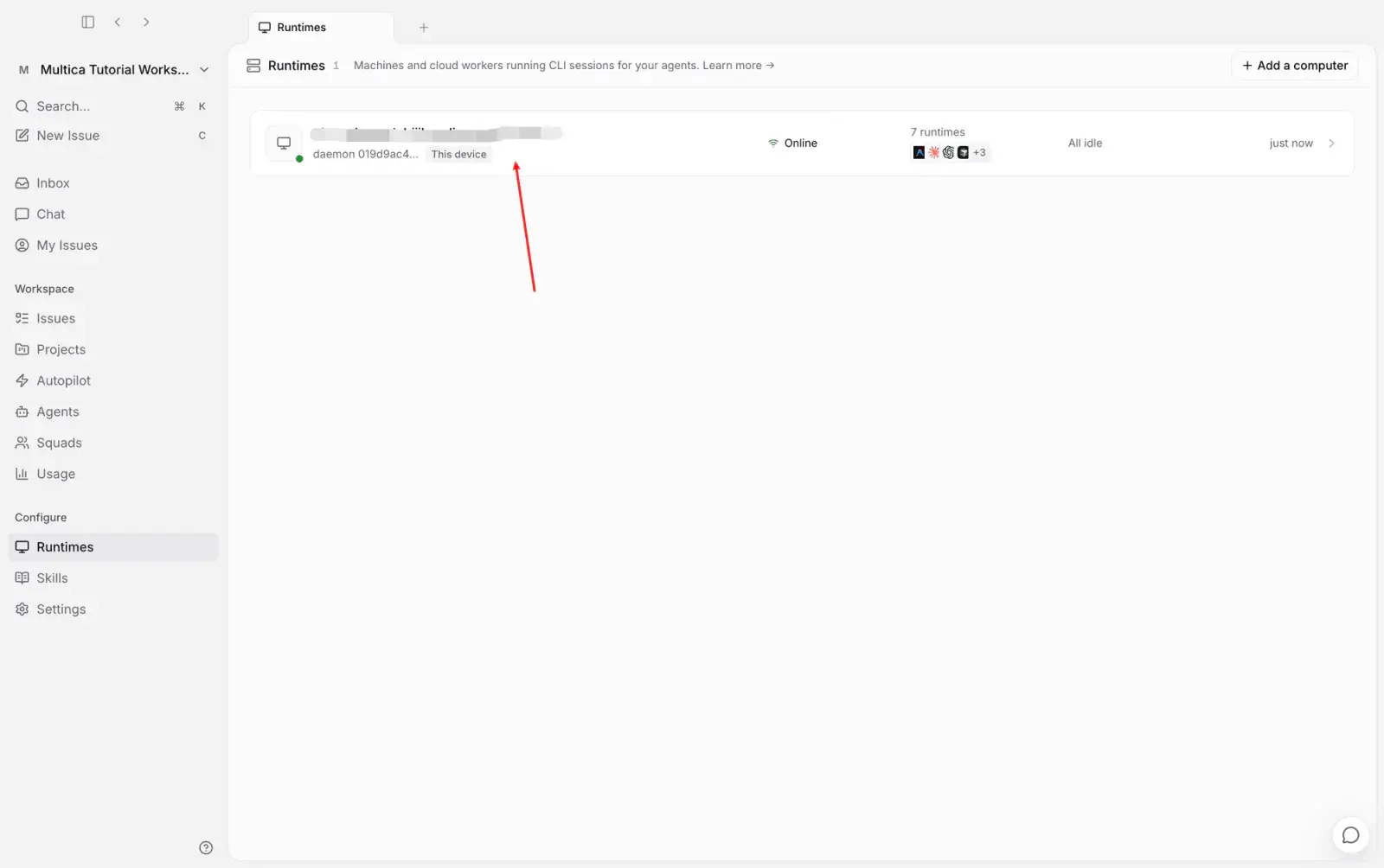
不想使用 Desktop,也可以在网页的运行时页面点击「添加电脑」,按提示在目标电脑安装 CLI 并登录。macOS 或 Linux 的安装命令如下:
curl -fsSL https://raw.githubusercontent.com/multica-ai/multica/main/scripts/install.sh | bash
multica setup
安装脚本会从 Multica 的 GitHub 仓库下载并执行。运行前确认命令来源是官方文档或官方仓库;如果你更习惯先审阅脚本,也可以先下载到本地检查,再运行安装步骤。CLI 文档 介绍了登录和自托管实例的连接方式。
2. 创建第一个智能体
打开侧边栏的「智能体」,点击「新建智能体」。从空白开始需要填写名称、运行时、AI 编程工具、模型和指令;也可以选择 AI Builder,用自然语言描述需求来生成配置。先创建一个职责单一的智能体,之后再按需要增加角色。
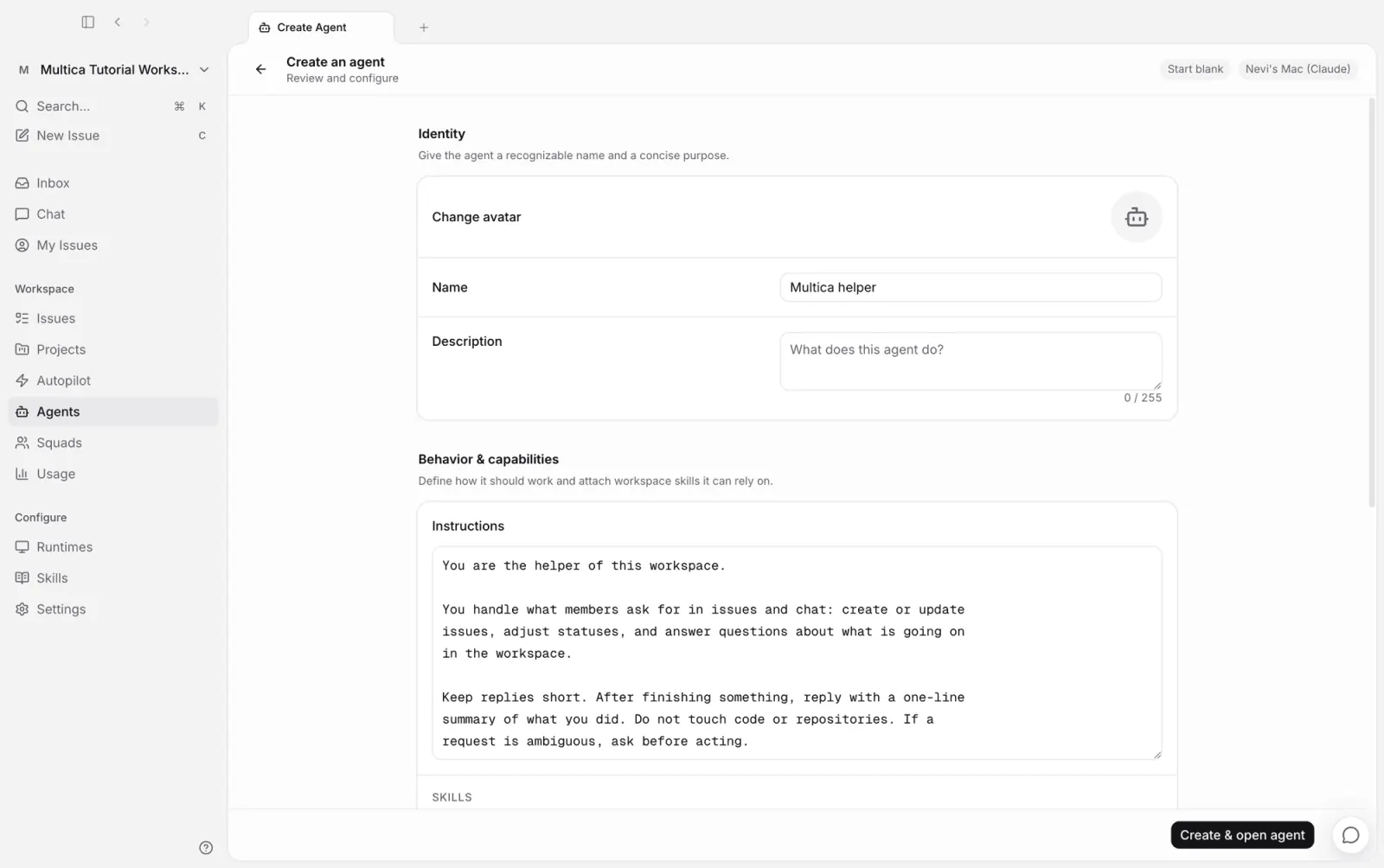
指令需要说清它做什么、不能做什么,以及如何汇报。比如代码实现智能体可以这样配置:
你负责处理分配给你的代码任务。
开始前先阅读任务描述和相关代码,按要求实现并检查改动。
不要自行发布到生产环境或删除数据。
完成后说明改了什么、如何验证,以及还有哪些未完成事项。
如果需求有歧义,先在任务中提问。
创建后回到智能体列表,确认状态在线。运行时、工具或模型选择有问题时,可以回到智能体设置里修改。
3. 给智能体一条清楚的任务
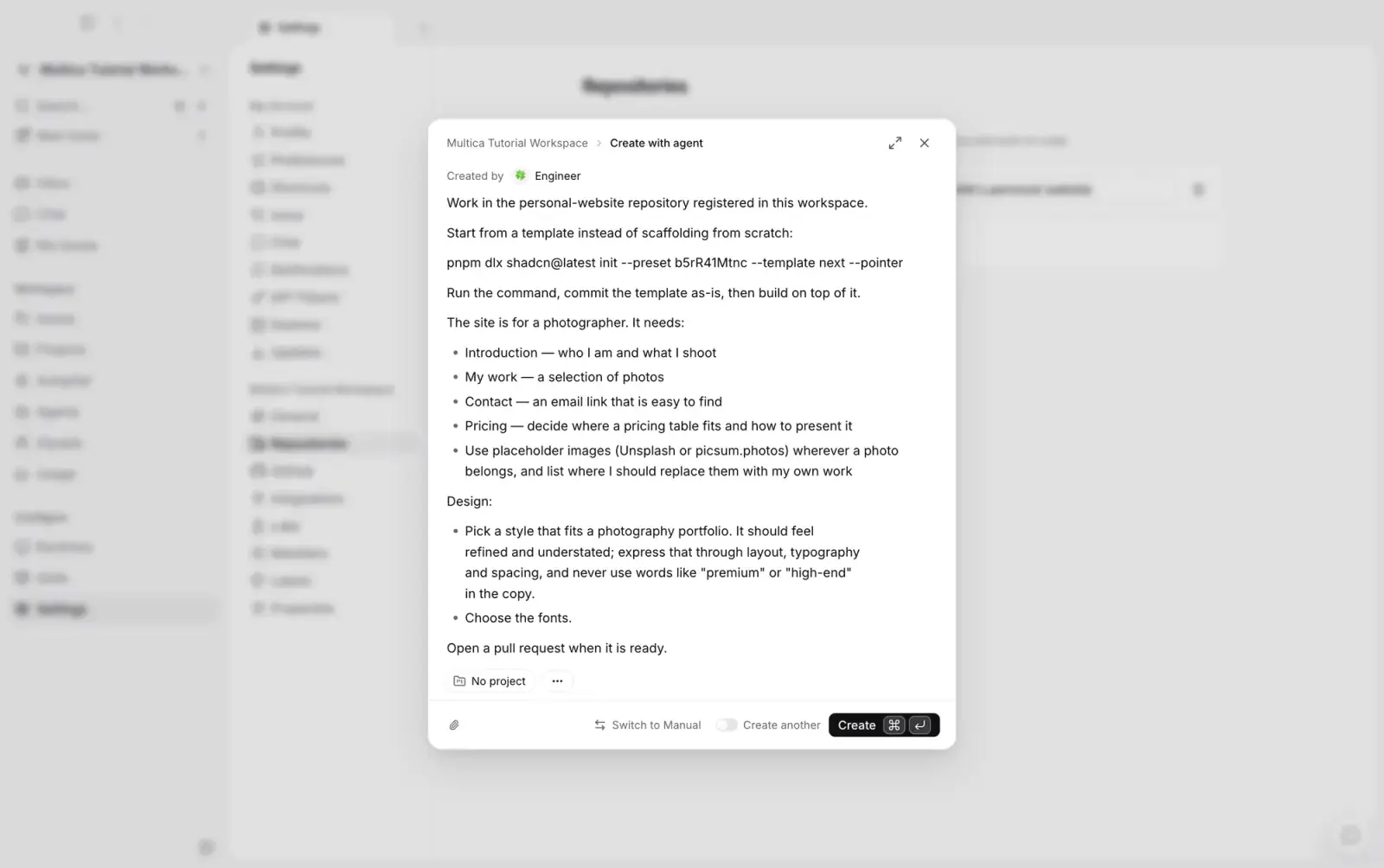
日常协作从任务开始。点击侧边栏上方的「新建任务」,选择由智能体处理,然后在描述里写清楚要做什么、在哪个仓库里做、交付标准是什么。默认的智能体模式可以根据描述生成标题;也可以切换到手动模式自己填写。
如果要让智能体处理代码,先把仓库添加到工作区的代码设置中,再在任务里明确仓库名称。下面是一个个人网站任务的简化示例:
在 personal-website 仓库中制作一个摄影师个人网站。

页面需要包含个人介绍、作品展示、联系方式和价格说明。
使用占位图片,并标出需要替换成真实作品的位置。
不要编造价格、联系信息或个人经历。
完成后提交 Pull Request,并在任务中说明改动和验证结果。
任务描述最好写清目标和边界,具体实现留给智能体处理。Multica 会创建任务并分配给所选智能体;任务编号、状态和后续讨论都会保留在这条任务记录里。
4. 查看进度和执行记录
提交后,任务会显示负责人和当前状态。打开任务右侧的执行日志,可以查看这次运行的步骤、智能体说明、执行命令和读写文件。遇到任务停滞或结果不对,可以先从日志判断它卡在哪里,再决定是补充要求、调整配置,还是让它重试。
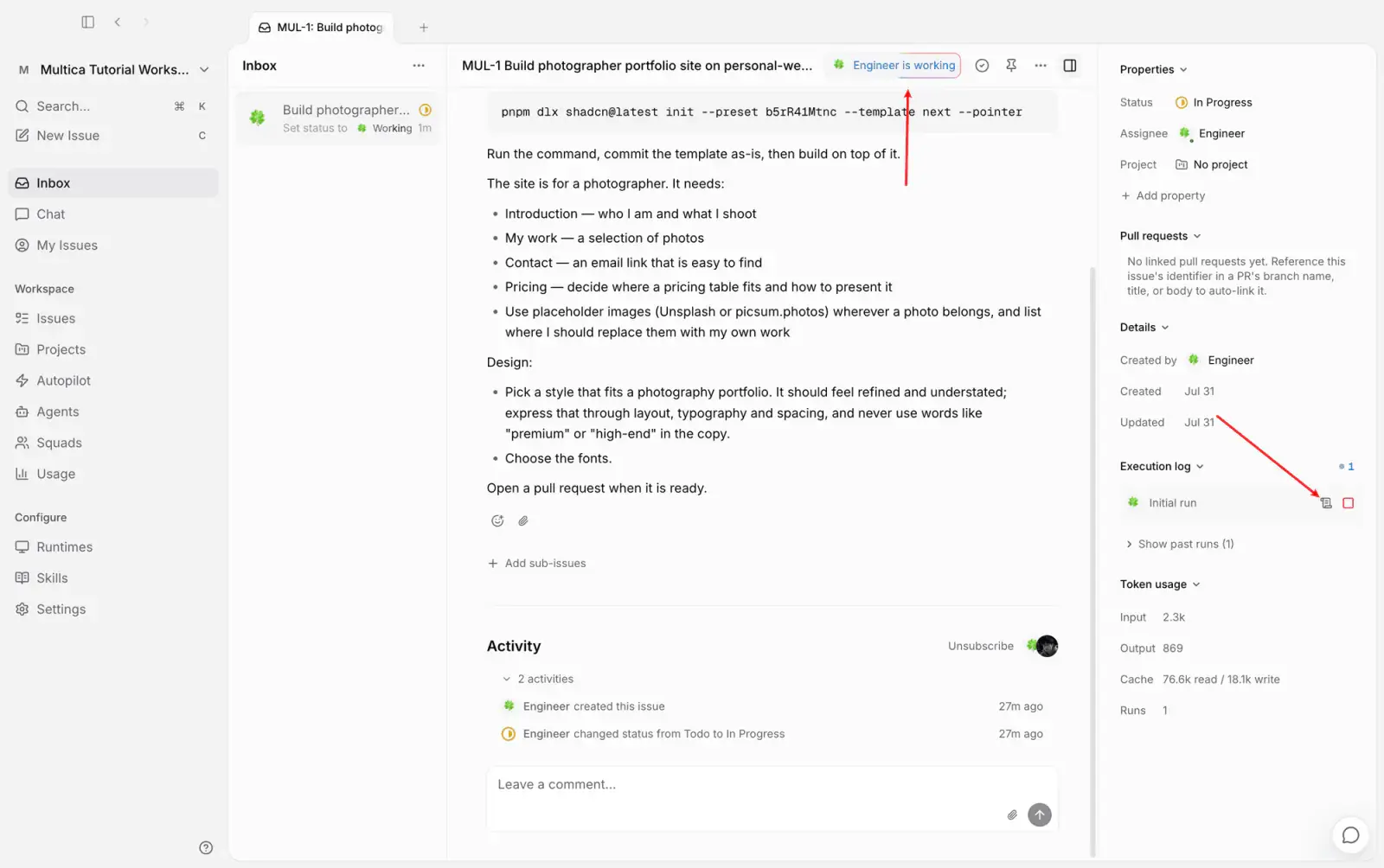
任务结束后,读智能体的完成说明,再检查真正的交付物。代码任务可以打开 Pull Request 查看差异;如果配置了 GitHub 集成,任务页面还能显示关联 PR 的状态和 CI 检查结果。界面里的「已完成」状态不能代替你对实际结果的验收。
发现问题后,直接在任务评论中补充反馈,或在聊天里引用当前任务继续对话。这样智能体能接着使用任务里的背景,不必重新描述一遍。
5. 把反复出现的做法留下来
如果智能体总是漏掉同一个要求,把这条规则写进它的指令,比每次在任务里重说更省事。比如经常忘记在 PR 标题中带任务编号,就把这一要求加到智能体的工作规则里。
之后可以再了解三个进阶功能:
- 小队(Squad):把负责人、开发和审查等角色放进一个团队,由队长智能体分派和推进任务。
- Skills:把可复用的方法保存为技能,供不同智能体使用。导入第三方 Skill 前先阅读其文件,确认内容可信。
- 自动化(Autopilot):按计划或 webhook 触发任务。可以选择每次创建任务,也可以只记录运行历史。
常见问题
电脑在线,但智能体没有开始运行? 检查智能体选用的运行时是否在线,以及对应的 AI 编程工具是否已安装并登录。
任务做完了,为什么还要自己检查? 执行日志和完成说明能帮助你了解过程,但实际产物仍需按任务要求验收。代码变更需要看 PR,界面工作需要在浏览器里检查。
什么时候需要配置 GitHub? 只在代码任务需要关联仓库、Pull Request 或 CI 状态时配置。仅体验工作区和简单任务,可以先跳过。
可以用自托管版本吗? 可以。自托管需要另外部署 Multica 服务,步骤与连接个人运行时不同,见自托管快速上手。
第一次使用不必同时配置小队、Skills 和自动化。先选一个范围清楚、结果容易检查的小任务,走完创建、执行、查看记录和验收这几步,再决定哪些重复工作值得交给 Multica。