重装完 Windows,后面那一串小事往往更费时间。浏览器、压缩工具、编辑器,一个个找官网、下载、点下一步;安装器里再多看几眼,免得顺手装上不需要的东西。接着还得翻设置菜单,调整更新、隐私和自己常用的系统选项。
有没有办法少走几遍这个流程?我最近看了 Chris Titus Tech 的 WinUtil。它把常见的软件安装和 Windows 调整放进一个窗口里,省掉一部分重复操作。不过它会以管理员权限改系统,方便归方便,最好先弄清楚每个选项做什么。
WinUtil 的来路和边界
WinUtil 是 Chris Titus Tech 开发的开源 Windows 工具,主体是 PowerShell 脚本,启动后会打开图形界面。Chris Titus 长期制作 Windows、Linux、网络和开源软件相关的技术内容,WinUtil 也是一个开放在 GitHub 上维护的项目。
日常使用时,WinUtil 通过 PowerShell 脚本和图形界面,调用软件包管理器或 Windows 自带能力完成你选中的操作。它不负责把软件重新打成一个安装包,也不是一份可以直接安装的 Windows 镜像。项目另有 Win11 Creator,可基于微软官方镜像制作自定义安装镜像,这是独立的可选功能。
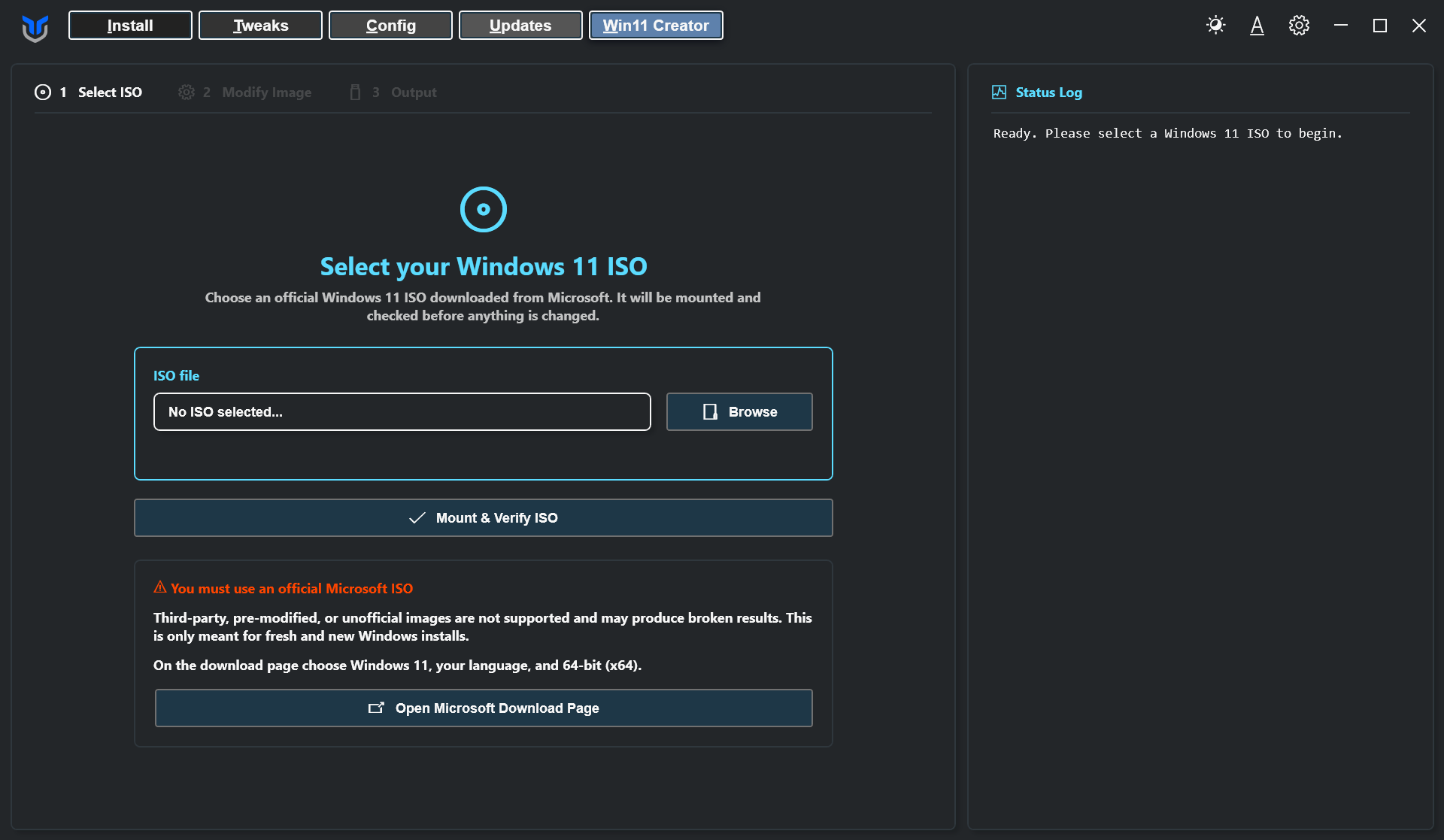
官方文档当前将 WinUtil 的支持范围标为 Windows 11。旧文章里关于 Windows 10 的说明可能已经过时,使用前最好以项目文档为准。
四个标签,分别处理四类事情
Install 批量安装软件
在软件列表里搜索、勾选应用,再点安装。适合一次装上浏览器、压缩工具、开发环境等常用软件。安装过程会调用 WinGet 或 Chocolatey 等包管理器,减少逐个搜索安装包的步骤。
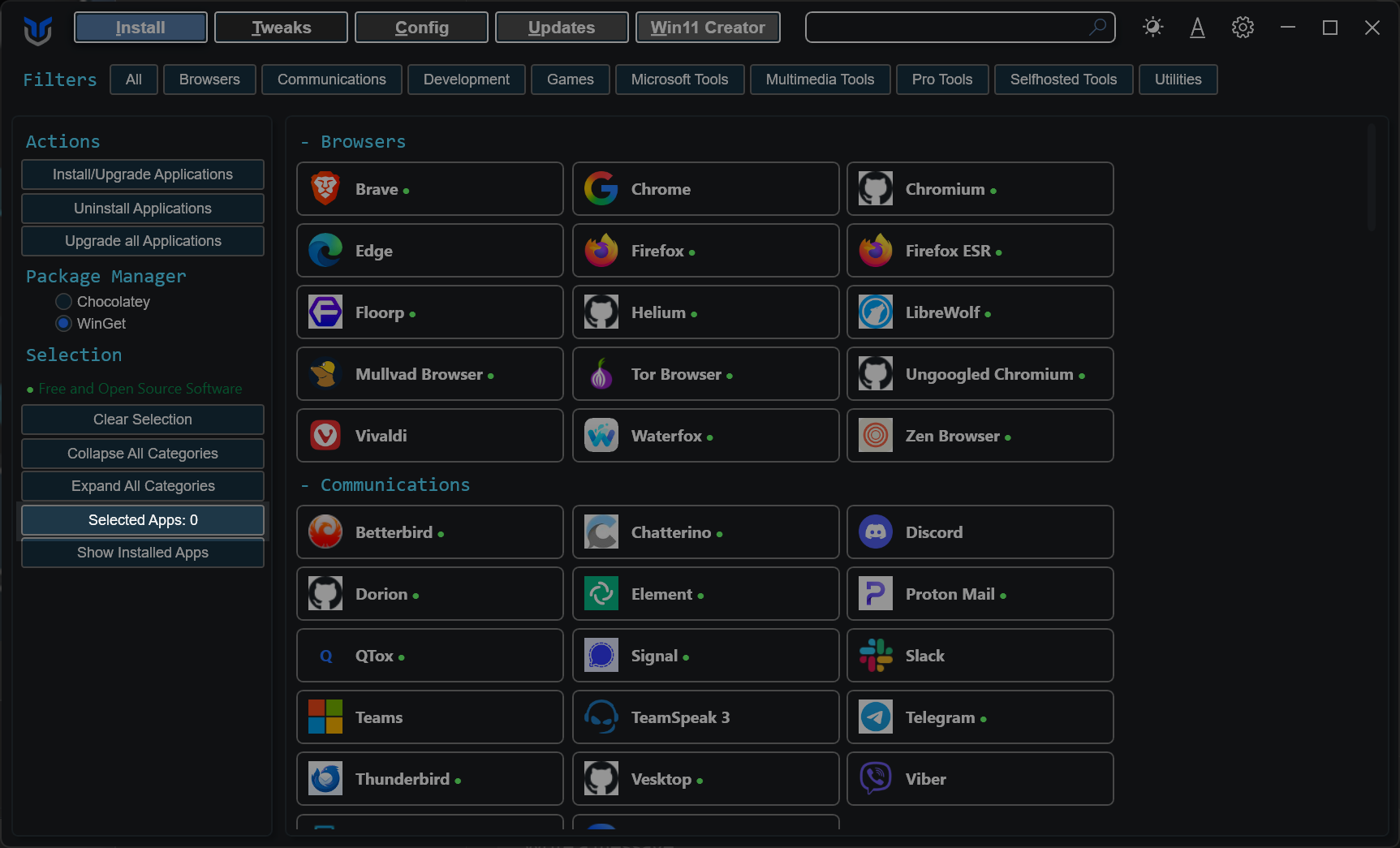
软件清单和包管理器里的条目会随项目维护而变化。安装前看一眼名称,确认选中的是自己要的应用;批量操作能省时间,也更需要留意勾选内容。
Tweaks 调整 Windows
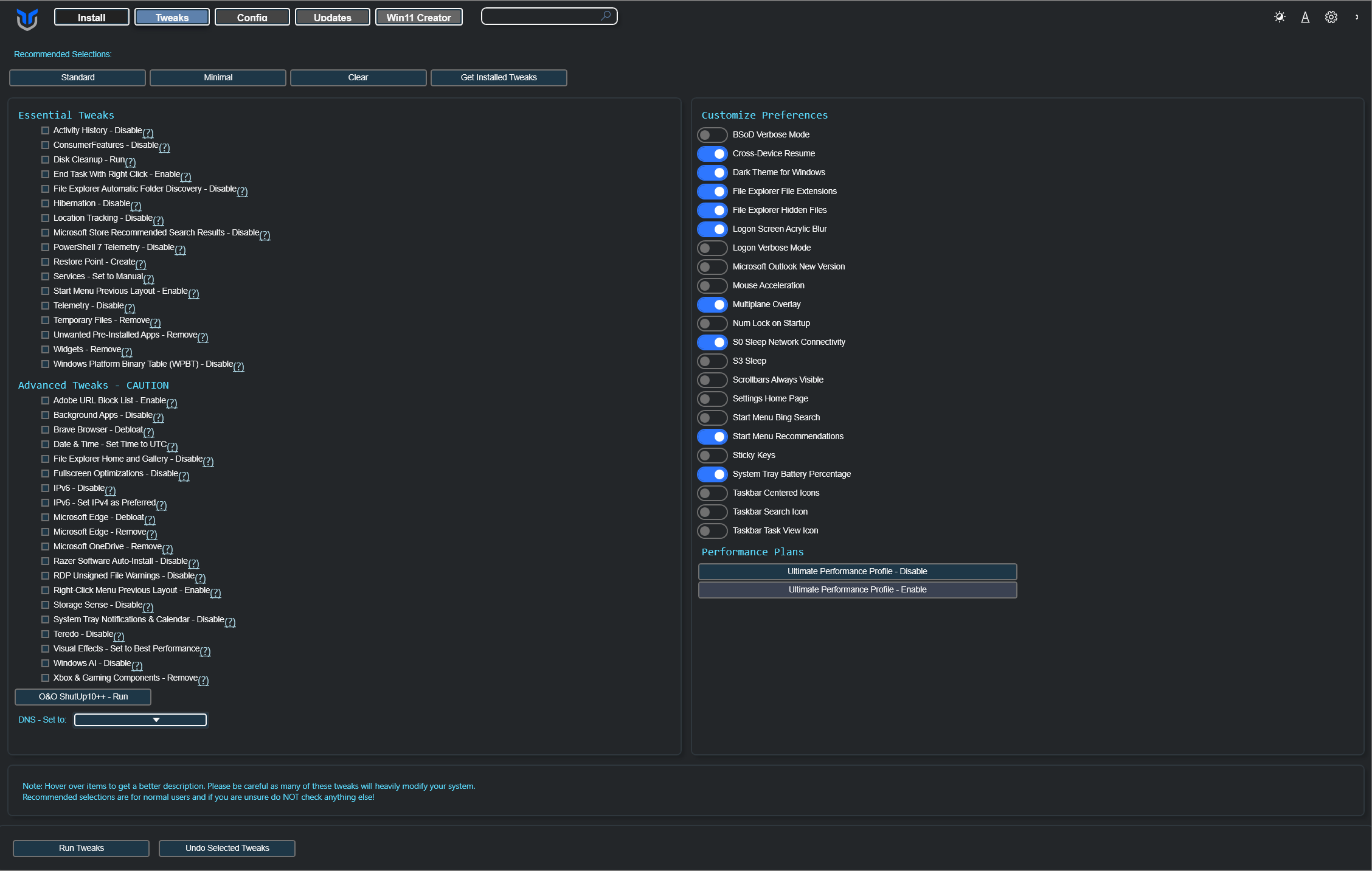
这里集中放着隐私、界面和系统行为相关的调整,也有 Minimal、Standard 等预设。新手可以先读每项说明,再决定是否应用。预设只是帮你勾选一组设置,不代表它一定适合每台电脑。
Config 管理功能与常见修复
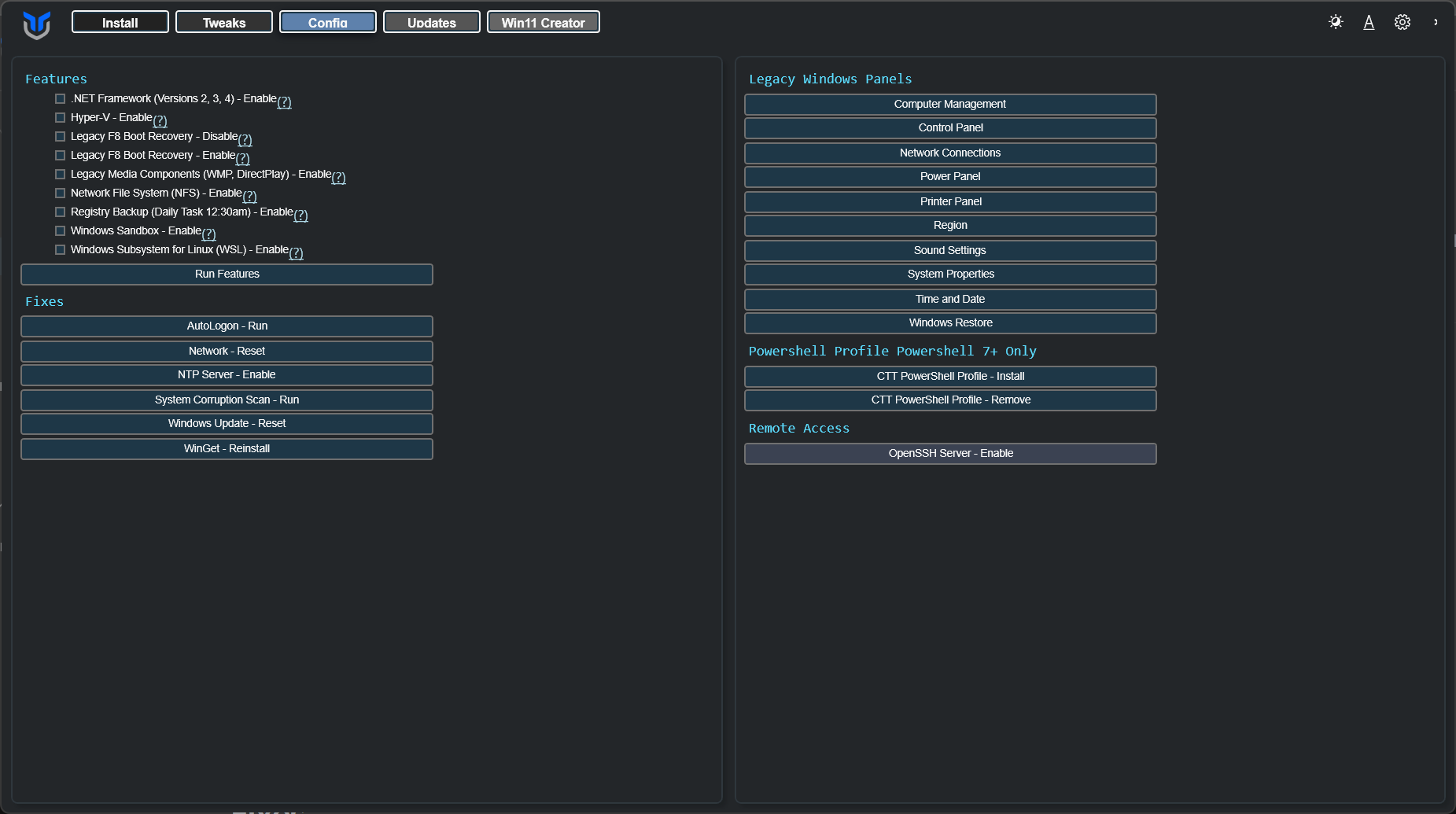
Config 里能启用 WSL、Hyper-V、Windows Sandbox 等可选 Windows 功能,也集中放了网络重置、Windows Update 修复和旧版控制面板入口。它更像一个系统工具箱,点按钮前要看清楚实际操作。
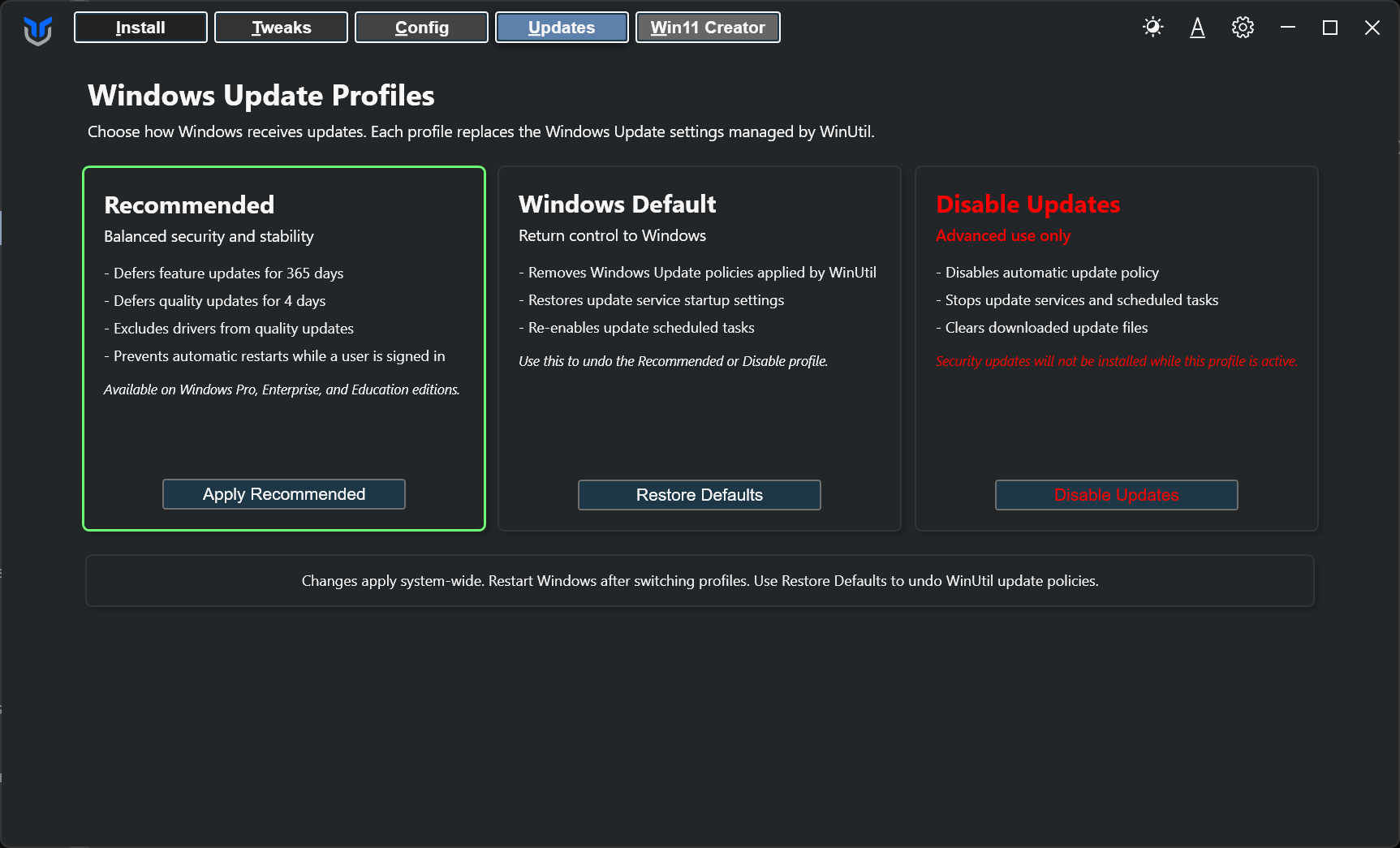
Updates 管理更新策略
这里提供 Windows 更新相关的策略选项,方便调整更新行为。暂停或延后更新会影响安全补丁何时安装,改完要记得回来检查,别让临时设置变成长期漏更。
三分钟开始用
确认电脑运行 Windows 11,并连接互联网。先从开始菜单右键选择“终端(管理员)”,再运行官方稳定版命令。
irm "https://christitus.com/win" | iex命令完成后会打开 WinUtil。窗口上方是 Install、Tweaks、Config 和 Updates 等标签,进入 Install 后可以按分类浏览,也可以直接搜索软件名称。
做个最小示例,搜出你确实需要的三个软件,逐个勾选,再点击 Install/Upgrade Selected。等安装完成后,到开始菜单确认应用能正常打开。具体选什么由你平常的工作决定,别为了“装机清单看起来完整”而多装一堆用不到的程序。
开发者还可以把它当作搭环境的起点,例如先装 Git、VS Code 和 PowerShell,再按项目文档配置 Node.js 或 .NET。Electron 或 Tauri 项目需要的 SDK、编译工具和版本管理方式各有要求,WinUtil 能减少基础软件安装的重复劳动,不能替你管理项目级依赖;团队环境仍应写进项目配置或开发容器。
运行前先想好怎么回退
这个命令很短,含义却直接。irm 会从网址读取内容,管道符把结果交给 iex 执行。你没有先把脚本下载到本地检查,PowerShell 就会执行当下从该网址取得的代码。即使网址属于官方项目,这种执行方式也要求你信任来源和当前脚本内容。
这个入口会获取官方地址当前提供的脚本,代码会随项目维护而更新。需要复现同一套设置时,记下使用日期和版本,别把这条短命令当成固定不变的本地脚本。
想先审阅的话,可以到 WinUtil 的 GitHub 仓库查看脚本与配置,或先下载到本地阅读,再决定是否运行。不要从搜索结果里的陌生短链复制管理员命令。
开始改动前,先备份重要文件,并确认系统还原保护已开启,再创建还原点。还原点不是完整备份,也不能保证每种问题都能恢复。应用 Tweaks 时,不要因为有预设就一次全选;尤其是标注 Advanced 或有警告的选项,先看说明和可能的影响。某些设置需要重新登录或重启才会生效。
谁适合用,谁可以跳过
刚装好电脑、要在多台个人设备上重复配置,或者喜欢自己调整 Windows 的人,可能会觉得 WinUtil 顺手。它把分散的入口集中起来,也让常用步骤更容易重复。
如果你只想装两三个应用,直接用 winget install 往往更快。需要让团队成员得到可复现的开发环境,可以考虑 Dev Container 或 Windows 的 winget configure,把依赖和配置放进可审阅、可维护的文件里。WinUtil 更适合个人装机时操作,不该代替团队的环境定义。
对我来说,WinUtil 是一个可选的便利工具,不是每台 Windows 电脑都必须装的“优化神器”。先确认自己要解决什么,再挑少量选项试用,通常比照着某份清单全点一遍稳妥。你用过 WinUtil,或有更喜欢的装机流程吗?欢迎留言交流。